

NVIDIA App, tuto guidé pas à pas
← Tuto by BenTuto by Ben · 10 étapes
NVIDIA App
Réglez votre GeForce simplement, sans jargon.
Il vous faut
- Une carte graphique GeForce
- L’application NVIDIA App
- Un jeu installé
Toutes les étapes en un coup d’œil
Identifier votre carte
Trouvez le nom de votre carte.
Regardez sous « Cartes graphiques et écrans ».
Système → Mon équipement
La RTX 5090 et les écrans de la capture sont ceux du PC de Ben : relevez les vôtres.
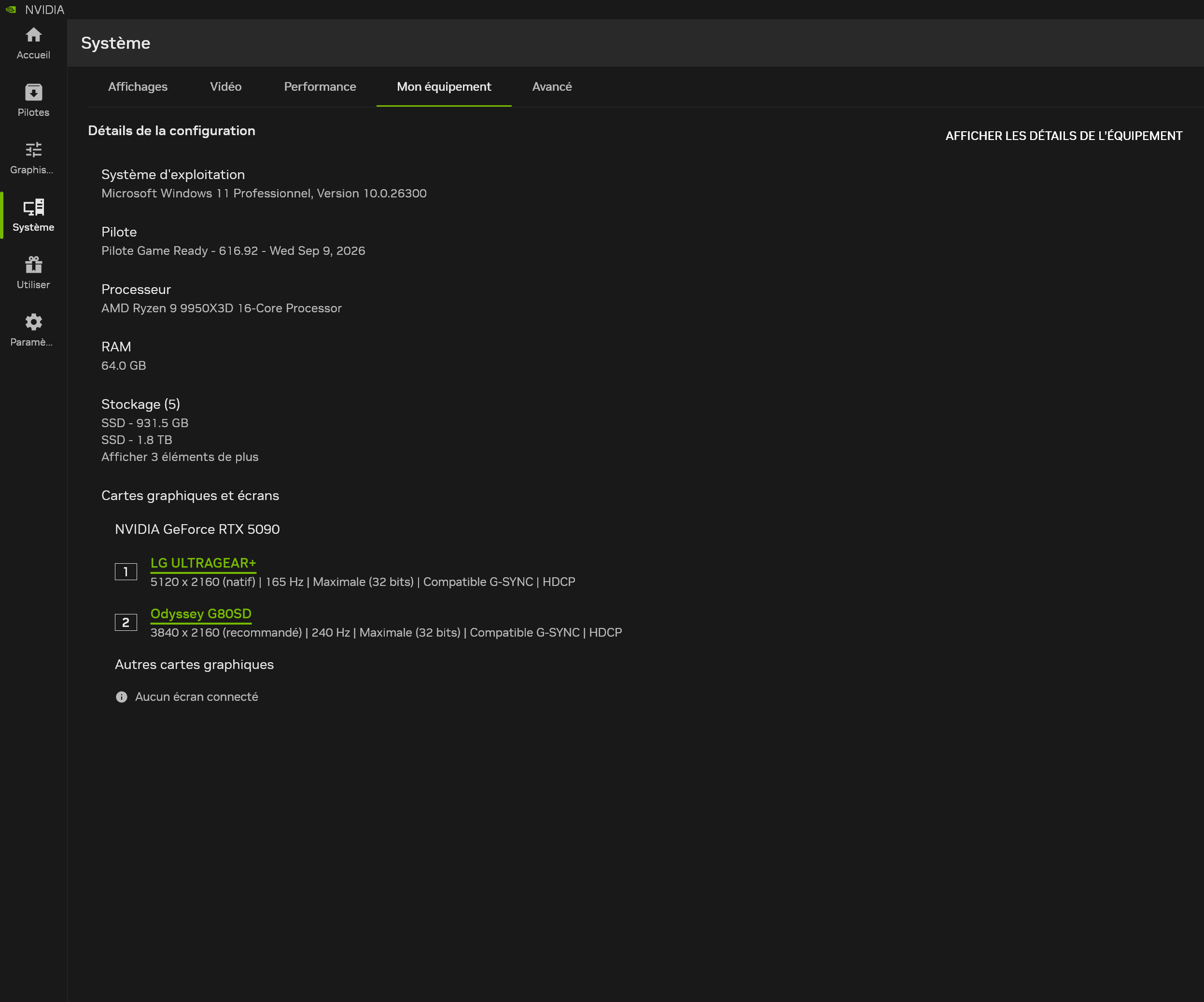
Capture de Ben · NVIDIA App en français
Mettre à jour le pilote
Choisissez « Pilote Game Ready ».
Ouvrez « Pilotes », puis choisissez-le dans le menu en haut à droite.
Pilotes → Pilote Game Ready
Le pilote est le logiciel qui fait fonctionner votre carte. Si votre PC sert surtout au montage ou à la création, choisissez plutôt « Pilote Studio ».
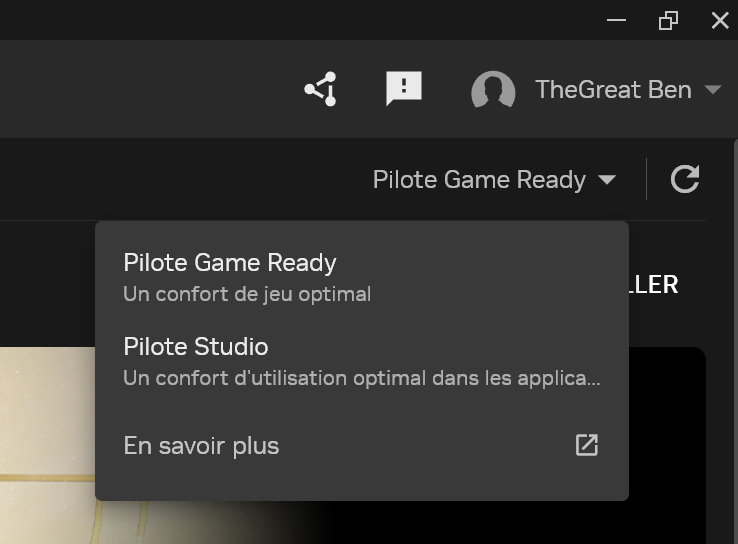
Capture de Ben · NVIDIA App en français Installez la mise à jour.
Fermez vos jeux, installez le pilote proposé, puis redémarrez si l’application le demande.
Pilotes
S’il est déjà à jour, passez à la suite. L’« Accès anticipé » n’est pas nécessaire.
Capture de Ben · NVIDIA App en français
Régler votre jeu
Choisissez votre jeu.
Sélectionnez-le dans la liste, puis notez ses réglages actuels.
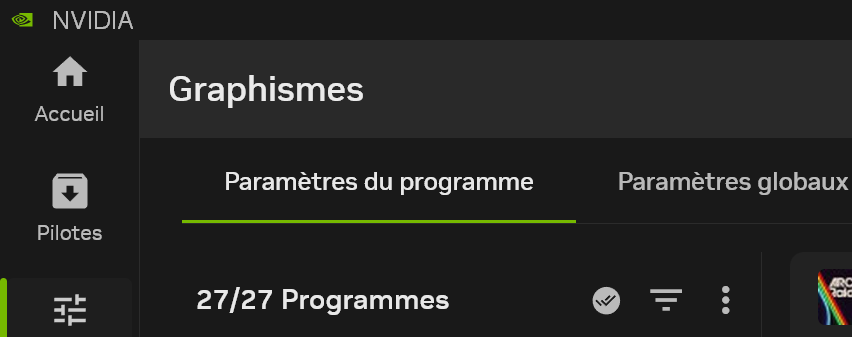
Graphismes → Paramètres du programme
Jeu absent ? Ouvrez « Paramètres → Caractéristiques → Jeux et applications », puis « Rechercher maintenant ».
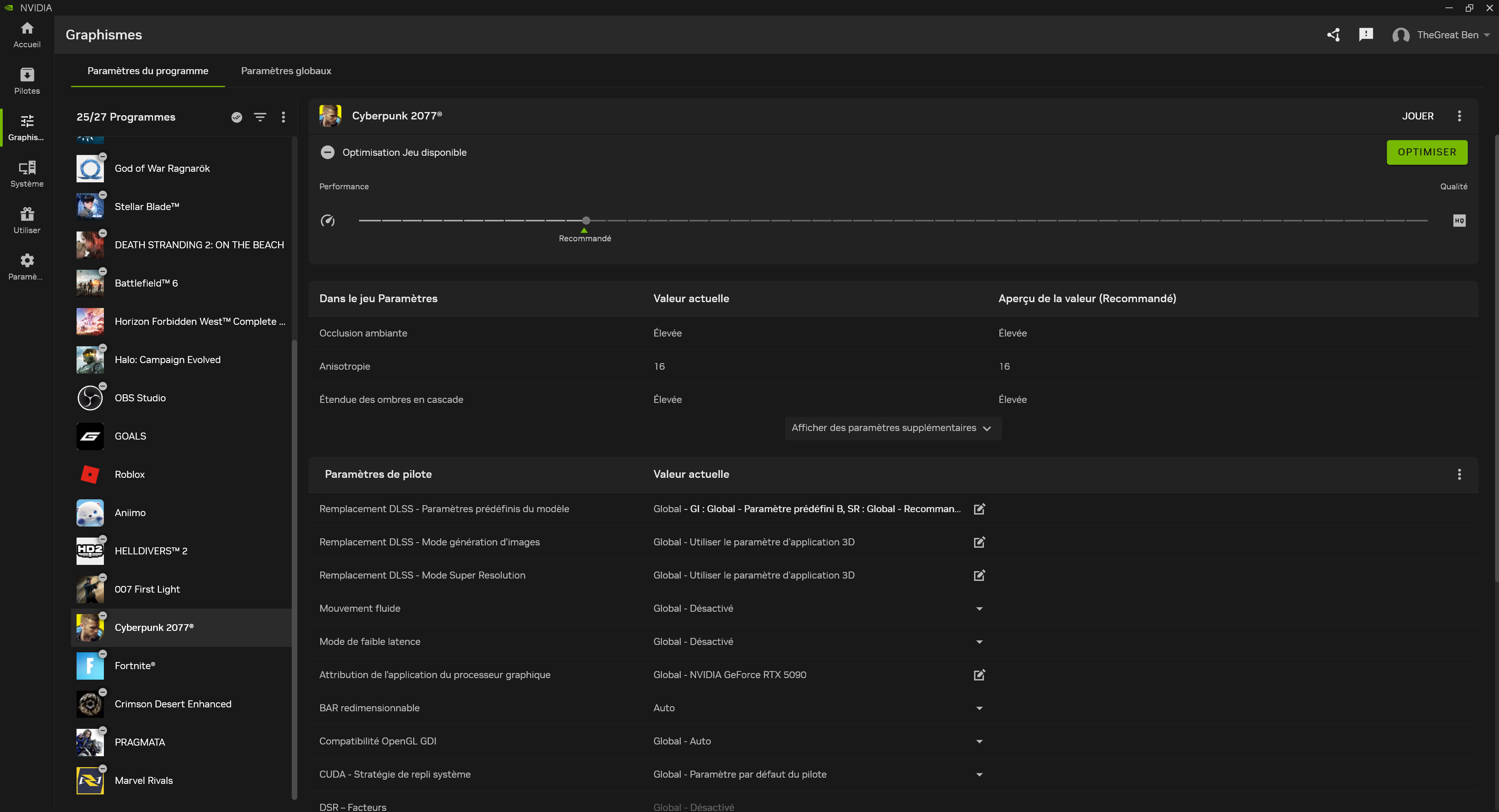
Capture de Ben · NVIDIA App en français Cliquez sur « Optimiser ».
Seulement si la proposition de NVIDIA vous convient. Vous pourrez affiner dans le jeu.
Comparez d’abord « Valeur actuelle » et « Aperçu de la valeur (Recommandé) ». Le curseur « Performance / Qualité » change la proposition : commencez au repère « Recommandé ».

Capture de Ben · NVIDIA App en français Essayez le DLSS dans le jeu.
Dans ses options, choisissez « DLSS Super Resolution », puis « Qualité ».
Le DLSS crée une image détaillée à partir d’une image plus petite. Si le jeu ne le propose pas, passez à la suite.
Capture de Ben · NVIDIA App en français
Régler l’écran
Choisissez votre écran de jeu.
Cliquez sur l’écran qui sert à jouer.
Système → Affichages
Les écrans de la capture sont ceux du PC de Ben.
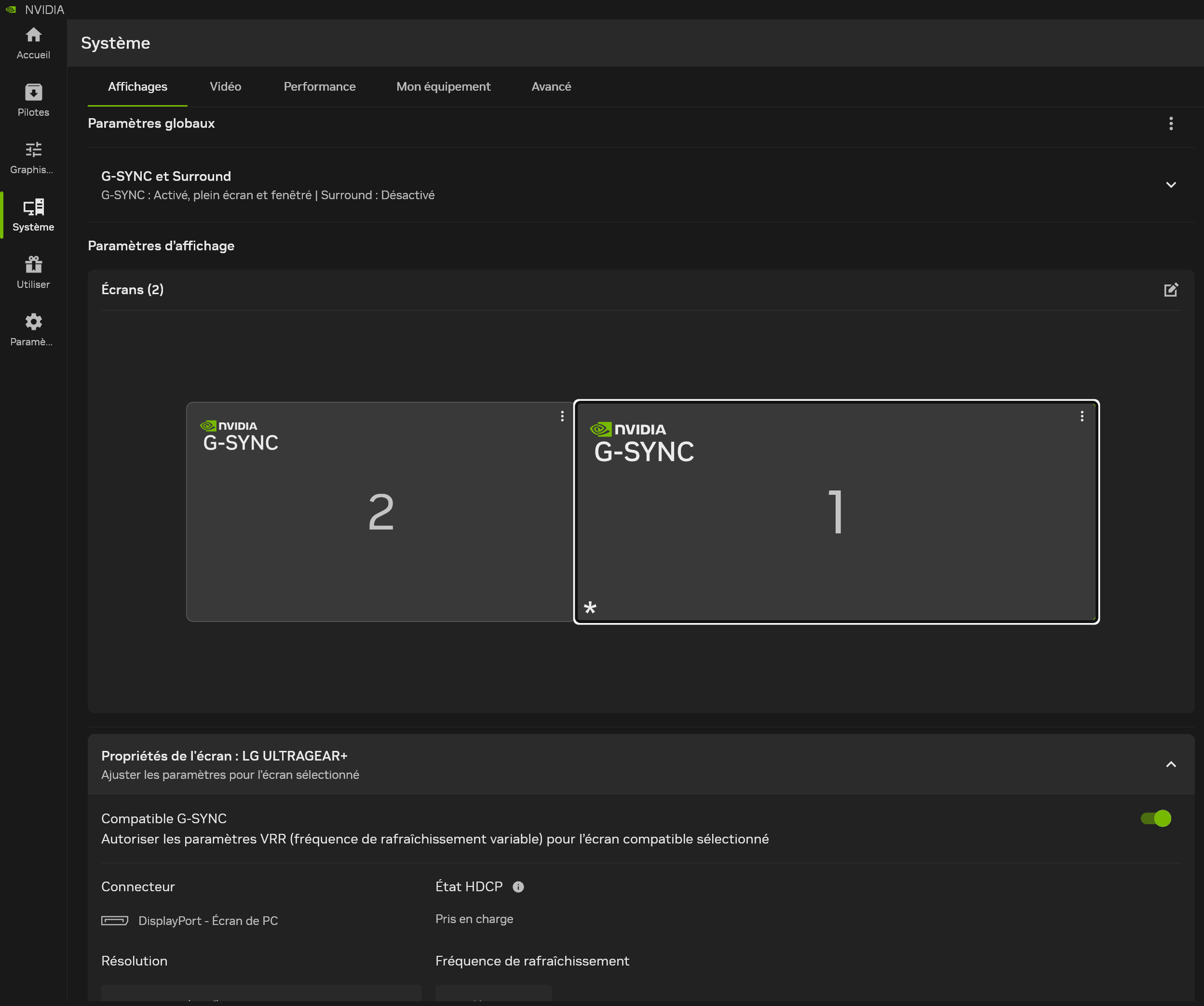
Capture de Ben · NVIDIA App en français Vérifiez résolution et fréquence.
Gardez la résolution native, puis choisissez la fréquence voulue parmi celles proposées.
Affichages → Propriétés de l’écran
La fréquence, en Hz, indique combien de fois par seconde l’écran se rafraîchit. G-SYNC et le HDR sont facultatifs pour ce tuto.
Capture de Ben · NVIDIA App en français
Tester
Rejouez la même scène.
Regardez la fluidité et vérifiez que les commandes répondent bien.
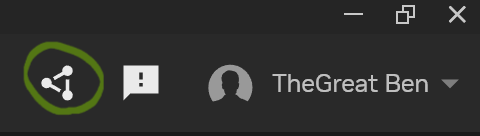
Inutile de surveiller des chiffres. Ce bouton ouvre l’interface superposée si vous voulez afficher des statistiques.
Capture de Ben · NVIDIA App en français Revenez en arrière si besoin.
Pas convaincu ? Remettez les réglages du jeu que vous aviez notés.
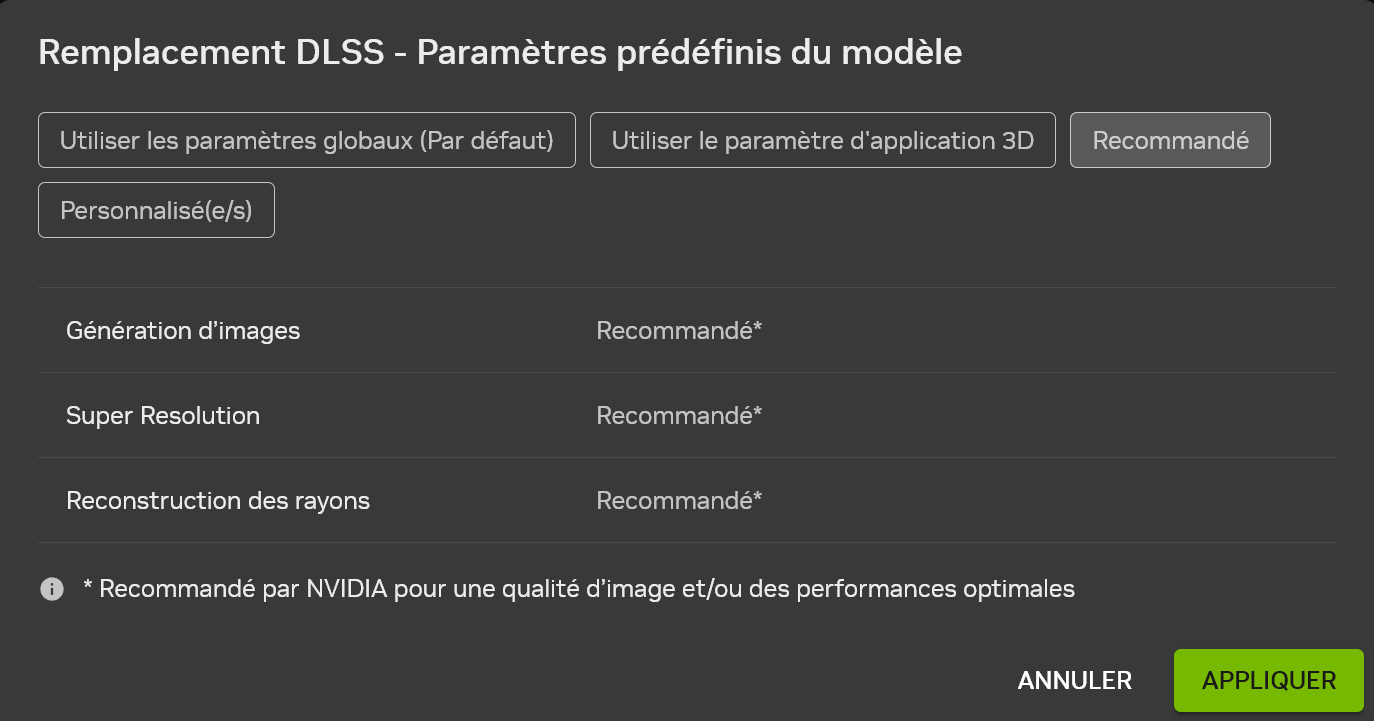
Si vous avez modifié un remplacement DLSS, choisissez « Utiliser le paramètre d’application 3D », puis relancez le jeu.
Capture de Ben · NVIDIA App en français