

Réparer Windows, tuto guidé pas à pas
← Tuto by BenTuto by Ben · 11 étapes
Réparer Windows
Réparez Windows sans le réinstaller, en trois commandes.
Il vous faut
- Un Windows qui démarre encore
- Une sauvegarde de vos fichiers
- Une connexion Internet
Toutes les étapes en un coup d’œil
Se préparer
Sauvegardez vos fichiers.
Copiez vos fichiers importants sur un disque séparé, puis branchez le portable au secteur.
Vérifiez que vos fichiers sauvegardés s’ouvrent bien. Ces outils réparent les fichiers de Windows : ils ne détectent pas une mémoire instable, un SSD défaillant ni toutes les causes d’écran bleu.
Illustration Great Opti générée par IA Installez les mises à jour.
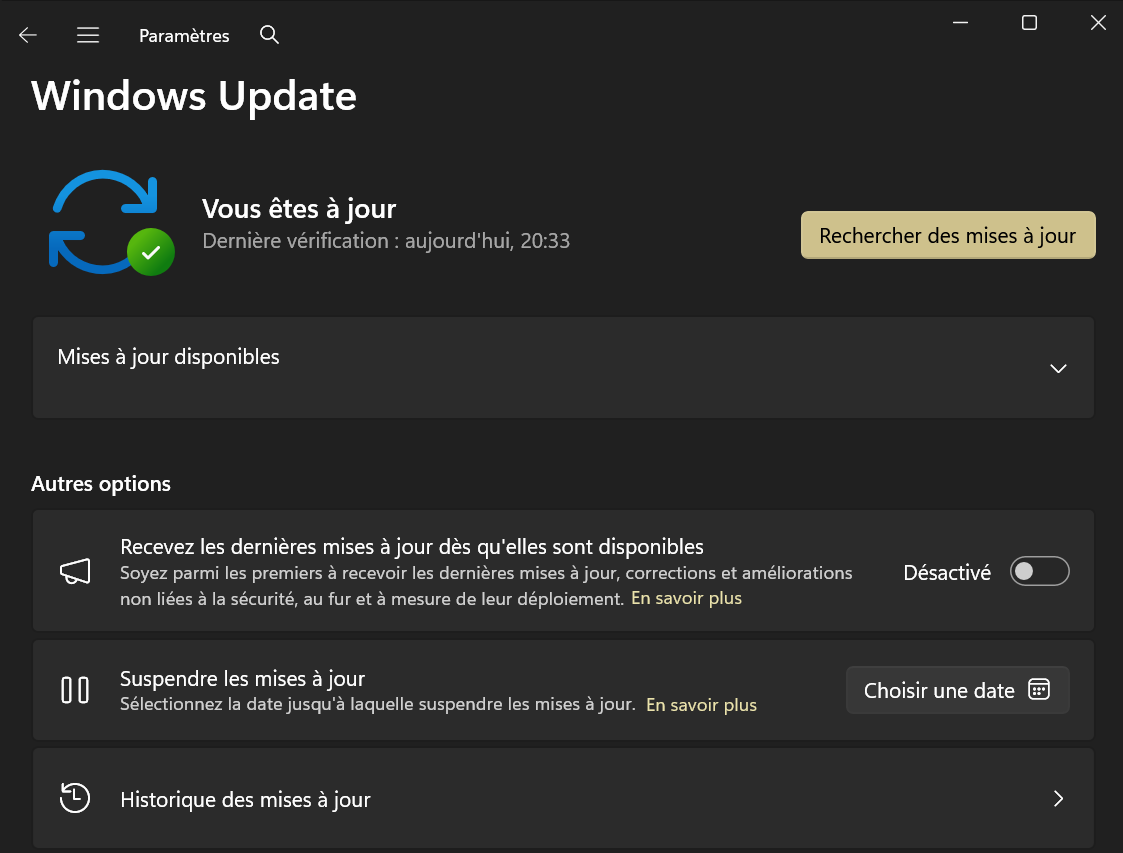
Cliquez sur « Rechercher des mises à jour », installez-les, puis redémarrez si Windows le demande.
Paramètres → Windows Update
Si Windows Update affiche une erreur, notez son code et continuez le tuto.
Capture de Ben · Windows en français
Ouvrir PowerShell
Cherchez « Windows PowerShell ».
Cliquez sur « Démarrer », puis tapez « Windows PowerShell ».
Démarrer → Rechercher
PowerShell est la fenêtre dans laquelle vous taperez les commandes de réparation.

Capture de Ben · Windows en français Ouvrez-le en administrateur.
Faites un clic droit sur « Windows PowerShell », puis choisissez « Exécuter en tant qu’administrateur ».
Acceptez ensuite la demande de Windows. Choisissez bien « Exécuter en tant qu’administrateur », pas simplement « Ouvrir ».

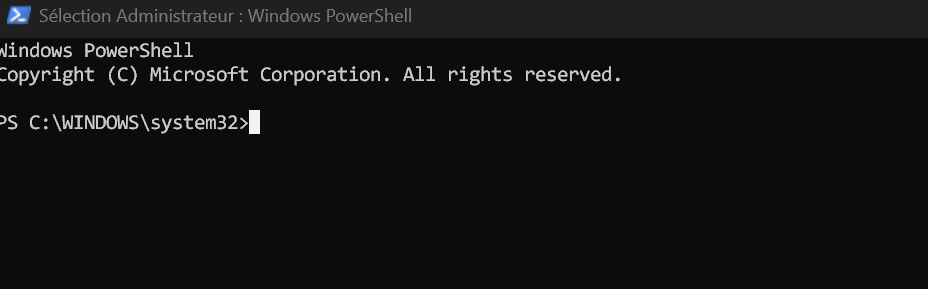
Capture de Ben · Windows en français Repérez « Administrateur ».
Le mot doit apparaître dans le titre de la fenêtre. Gardez cette fenêtre ouverte.
Si « Sélection » apparaît aussi dans le titre, appuyez sur Échap avant de continuer.
Capture de Ben · Windows en français
Réparer Windows
Lancez l’analyse.
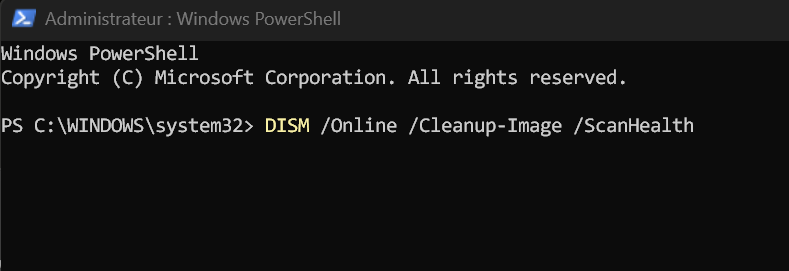
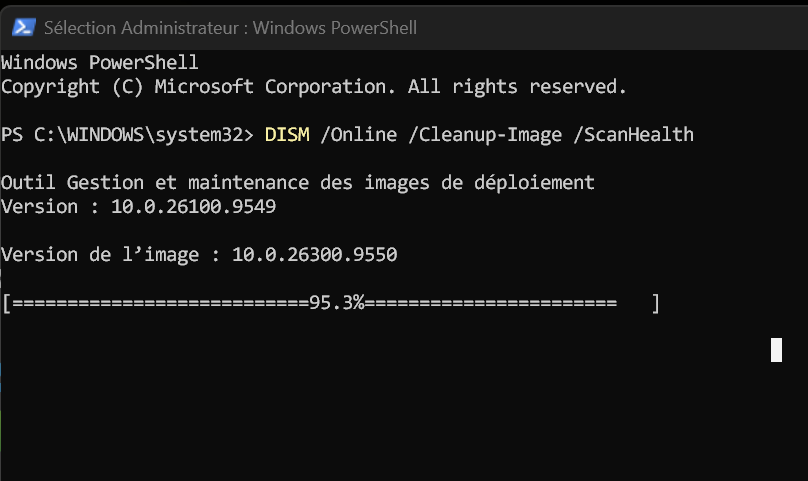
Copiez la commande, collez-la dans PowerShell, puis appuyez sur Entrée.
DISM /Online /Cleanup-Image /ScanHealthCopiez seulement la commande : « PS C:\WINDOWS\system32> » fait partie de la fenêtre. Cette analyse cherche les problèmes sans les réparer.
Capture de Ben · Windows en français Attendez le message final.
Le pourcentage peut rester longtemps vers 95 %. C’est normal, patientez.
Le pourcentage n’est pas un compte à rebours : attendez le message final, pas seulement 100 %. Si « Sélection » apparaît dans le titre, appuyez sur Échap.
Capture de Ben · Windows en français Lancez la réparation.
Même geste : copiez, collez, puis appuyez sur Entrée. Windows peut télécharger des fichiers.
DISM /Online /Cleanup-Image /RestoreHealthAttendez le message de réussite. En cas d’erreur, notez son code avant de continuer.
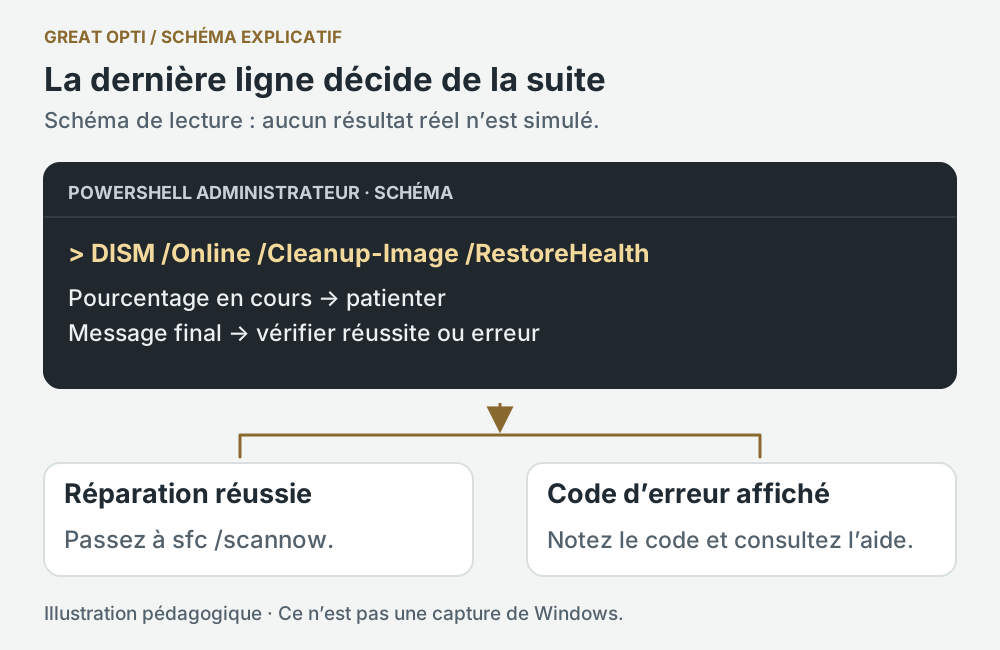
Schéma Great Opti Vérifiez les fichiers système.
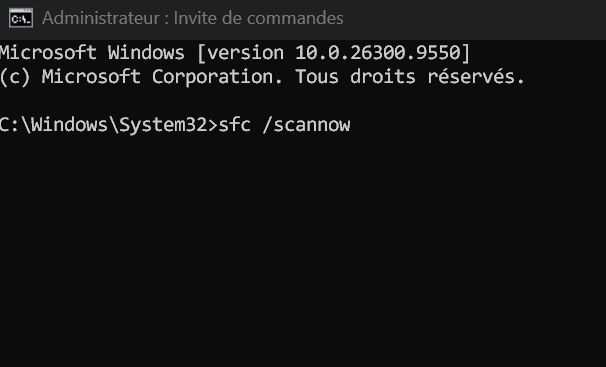
Toujours dans la même fenêtre : copiez, collez, puis appuyez sur Entrée.
sfc /scannowLa capture montre l’Invite de commandes : la commande est la même dans PowerShell. Attendez la fin, puis lisez le message.
Capture de Ben · Windows en français
Lire le résultat
Choisissez votre message.
Sélectionnez celui qui ressemble à ce que PowerShell affiche.
- Aucune violation d’intégrité — Aucun fichier système endommagé. Redémarrez, puis refaites votre test.
- Des fichiers ont été réparés — Redémarrez, puis refaites votre test. Vous pouvez relancer « sfc /scannow » pour vérifier.
- Certains fichiers restent endommagés — Gardez ce message. Si le problème continue, la réparation sur place vous attend à la fin du tuto.
- L’opération n’a pas pu être effectuée — L’analyse n’a pas abouti. Vérifiez que PowerShell est ouvert en administrateur, puis relancez la commande.
Les libellés résument les messages : leur formulation peut varier sur votre PC.
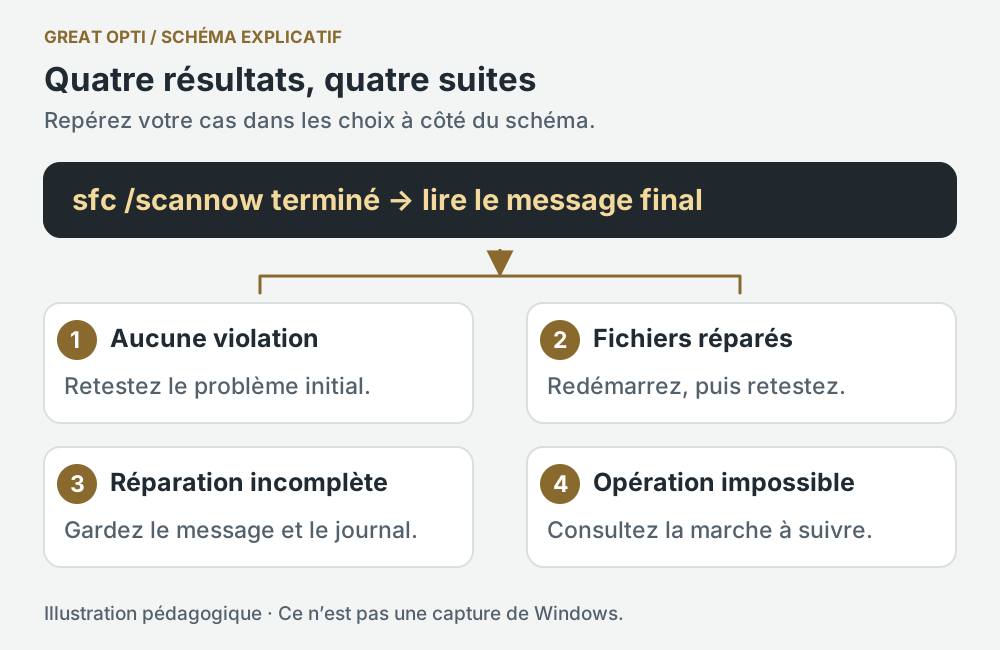
Schéma Great Opti Redémarrez et testez.
Refaites ce qui posait problème. Si tout fonctionne, c’est terminé.
Inutile de relancer les réparations en boucle si tout fonctionne.
Illustration Great Opti générée par IA
Mettre à jour vos applications
Facultatif. Fermez vos applications, puis collez cette commande dans PowerShell : WinGet, l’outil de mise à jour de Windows, met à jour celles qu’il reconnaît.
winget upgrade --allSi le problème continue
Ouvrez « Paramètres → Système → Récupération », puis « Réinstaller maintenant » : Windows 11 se répare en gardant applications, fichiers et paramètres. Vérifiez d’abord votre sauvegarde.