

Wave Link 3, tuto guidé pas à pas
← Tuto by BenTuto by Ben · 16 étapes
Wave Link 3
Votre voix, votre jeu et Discord, chacun à sa place.
Il vous faut
- Un PC sous Windows 11
- Un micro et un casque branchés
- L’application Discord
Toutes les étapes en un coup d’œil
Installer Wave Link
Installez le pilote audio.
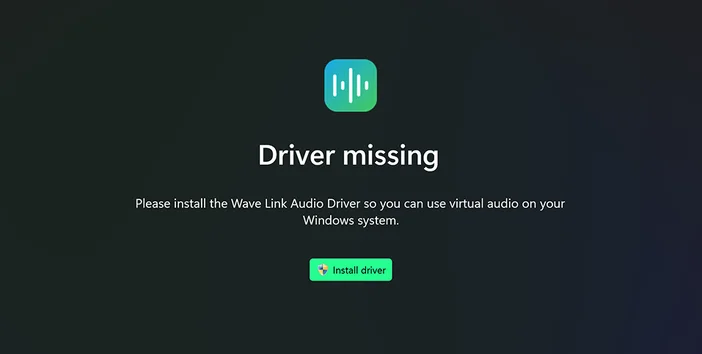
Au premier lancement, cliquez sur « Install driver » si Wave Link le demande.
Wave Link → Install driver
Téléchargez d’abord Wave Link 3 pour Windows sur le site d’Elgato. Le pilote audio permet à Wave Link de gérer le son de votre PC.
Capture officielle Elgato
Ajouter les sources
Ajoutez votre micro.
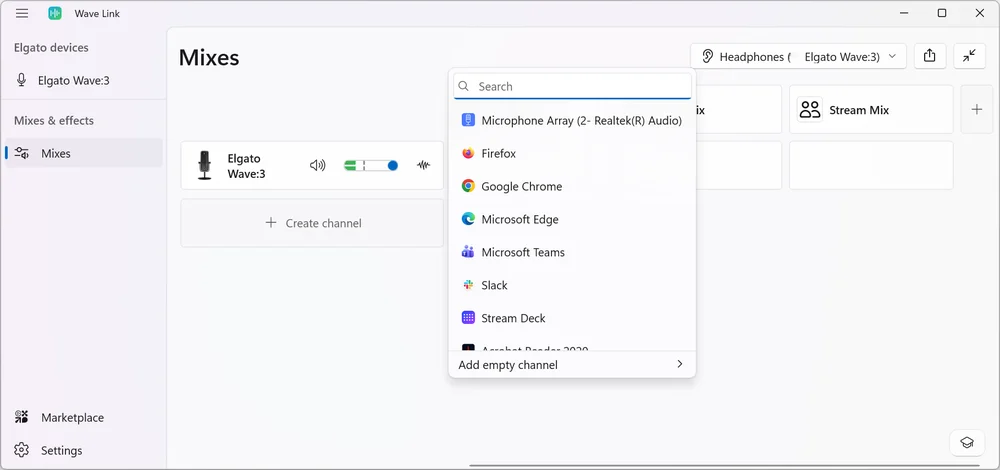
Cliquez sur « Create channel », puis choisissez votre micro.
Mixes → Create channel
Un canal, c’est une source de son. Le nom du micro dépend de votre matériel. S’il est déjà présent, passez à la suite.
Capture officielle Elgato Parlez et regardez le niveau.
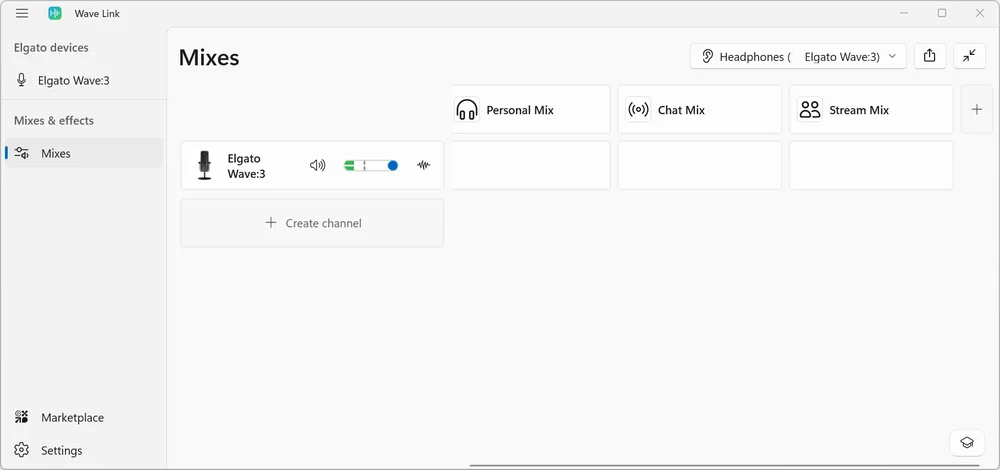
La petite jauge du micro doit bouger quand vous parlez.
La capture est fixe : dans votre application, la jauge doit réagir à votre voix.
Capture officielle Elgato Ajoutez votre jeu.
Cliquez à nouveau sur « Create channel », puis choisissez votre jeu.
Mixes → Create channel
La liste de la capture est un exemple : choisissez le nom de votre jeu.
Capture officielle Elgato Ajoutez Discord.
Créez un autre canal avec « Create channel », puis choisissez Discord.
Mixes → Create channel
Gardez un canal pour le jeu et un autre pour Discord.
Capture officielle Elgato
Régler votre écoute
Ajoutez « Personal Mix ».
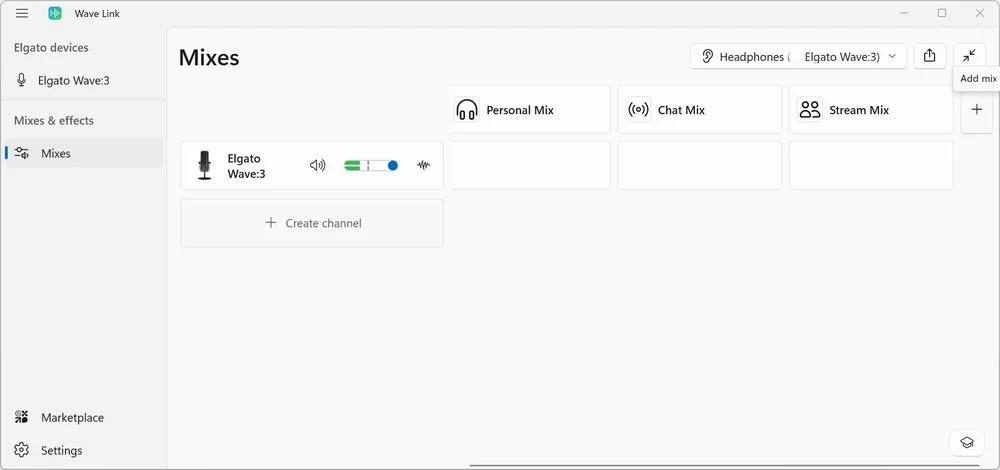
C’est ce que vous entendez. S’il manque, cliquez sur le « + » à droite.
Mixes → + → Personal Mix
Un mixage réunit plusieurs sources de son en une seule sortie.
Capture officielle Elgato Ajoutez-y votre jeu.
Cliquez sur le « + » sous « Personal Mix », puis choisissez le canal du jeu.
Personal Mix → + → Jeu
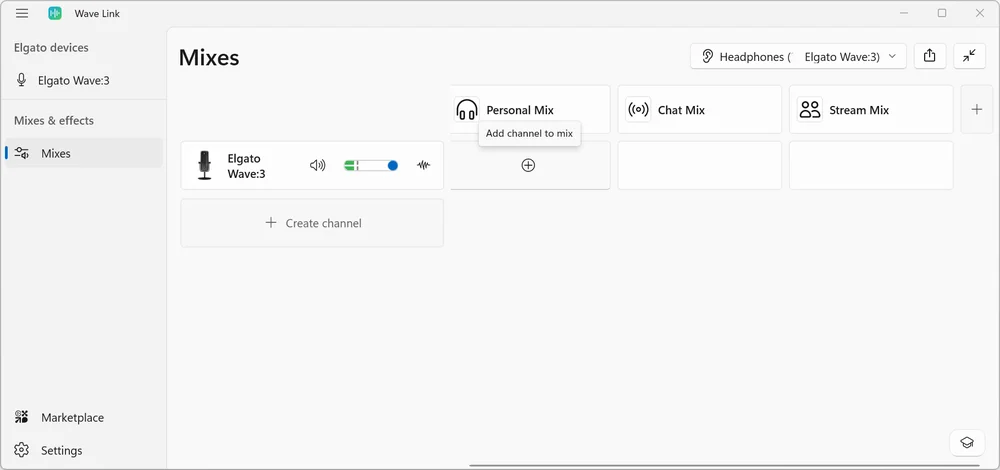
Capture officielle Elgato Ajoutez-y Discord.
Même « + » sous « Personal Mix » : ainsi, vous entendez vos amis.
Personal Mix → + → Discord
Capture officielle Elgato Choisissez votre casque.
Sélectionnez-le en haut, au-dessus des mixages.
Mixes → Sortie d’écoute
Le casque de la capture est un exemple de matériel Elgato.
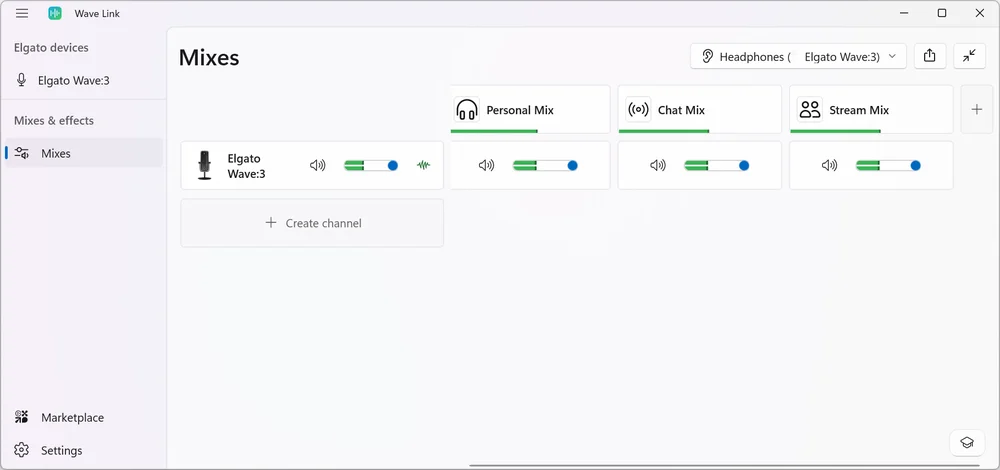
Capture officielle Elgato
Régler le chat vocal
Ajoutez « Chat Mix ».
C’est ce que vos amis entendent. Cliquez sur le même « + » à droite.
Mixes → + → Chat Mix
Capture officielle Elgato Ajoutez-y seulement votre micro.
Ne mettez ni le jeu, ni Discord dans « Chat Mix ».
Chat Mix → + → Micro
Sinon, vos amis entendraient le jeu ou l’écho de leur propre voix.
Capture officielle Elgato Réglez le micro de Discord.
Choisissez « Chat Mix (Elgato Virtual Audio) » comme micro.
Discord → Voix et vidéo → Microphone
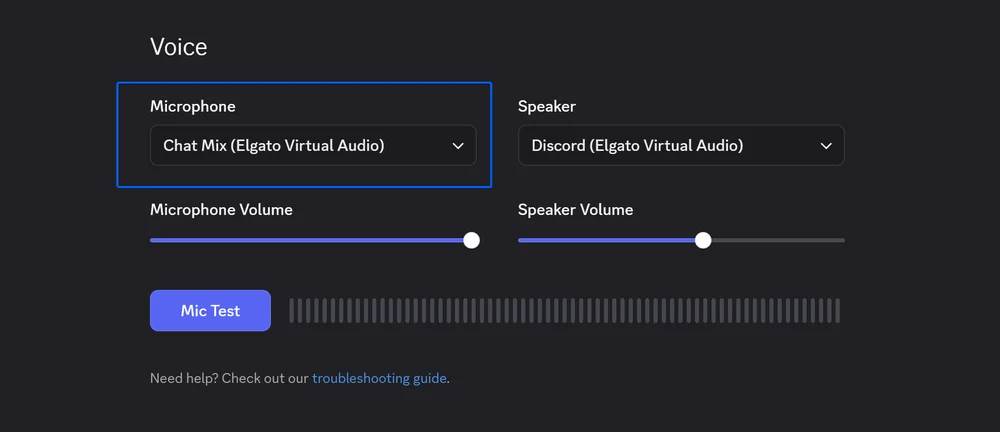
Capture officielle Elgato Réglez la sortie de Discord.
Choisissez votre canal Discord « (Elgato Virtual Audio) » comme sortie.
Discord → Voix et vidéo → Sortie
Le son de vos amis arrive ainsi dans le canal Discord, déjà présent dans « Personal Mix ».
Capture officielle Elgato
Tout tester
Testez votre voix.
Cliquez sur « Mic Test » dans Discord : vous devez vous entendre.
Discord → Voix et vidéo → Mic Test
Arrêtez le test avant de rejoindre un appel.
Capture officielle Elgato Testez le son du jeu.
Lancez le jeu : vous devez l’entendre dans votre casque.
La capture montre les colonnes de Wave Link, pas une configuration entièrement terminée.
Capture officielle Elgato Testez un appel.
Votre ami doit entendre votre voix, sans le jeu ni l’écho de la sienne.
Capture officielle Elgato